Tutoriel galeries 2056SOF : de la création d’un événement à la diffusion du QR code

Ce tutoriel vous accompagne pas à pas, depuis votre espace 256SOF, pour mettre en place un événement complet : création de l’événement, ajout de trois galeries, personnalisation, puis téléversement des photos et diffusion du QR code via WebLight.
Comptez une dizaine de minutes pour la mise en place. Aucune installation n’est nécessaire, tout se passe dans votre navigateur.
Vue d’ensemble du parcours
Avant d’entrer dans le détail, voici le chemin que nous allons suivre. Chaque étape se déroule dans votre espace /mon-espace/, sauf le téléversement qui s’effectue dans WebLight.
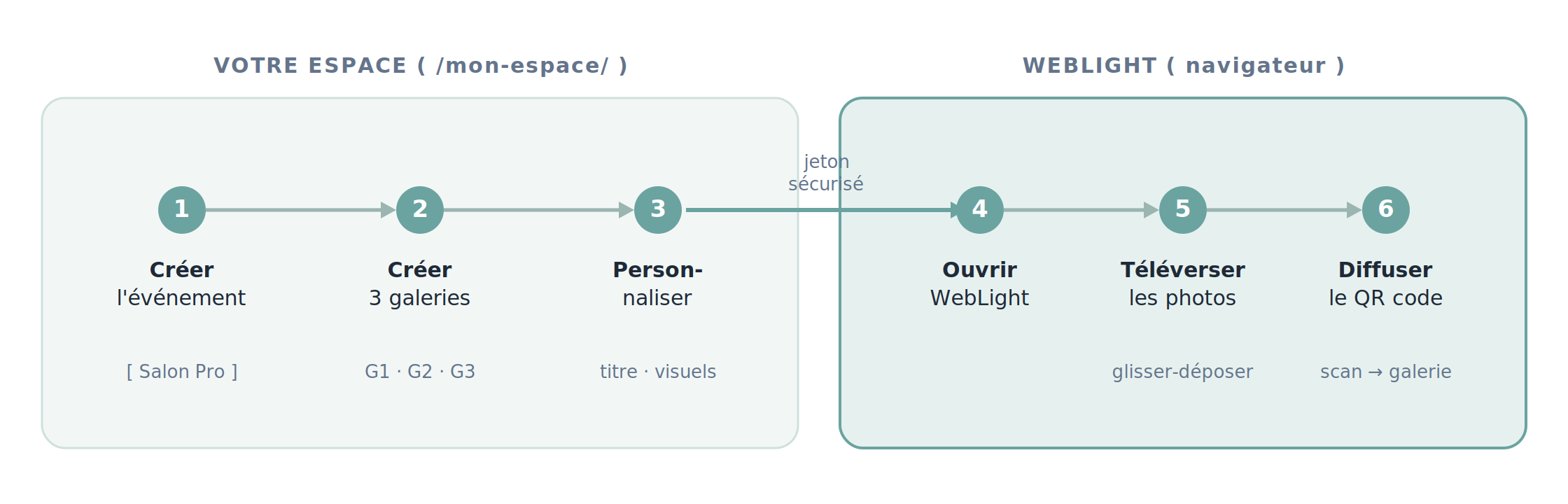
Un événement est le contenant. Il regroupe plusieurs galeries (par exemple un stand, une scène, une soirée). Chaque galerie possède sa propre page publique et son propre QR code.
Étape 1. Créer l’événement
Rendez-vous dans le menu Événements, puis cliquez sur Nouvel événement.
Adresse directe : /mon-espace/evenements/new/
Renseignez les informations de base :
- Nom de l’événement : le nom interne qui vous aidera à le retrouver, par exemple « Salon Pro 2026 ».
- Date : la date de l’événement.
- Type : choisissez PhotoCall pour une diffusion classique avec galeries publiques et QR codes. Le type Proofing est réservé à la sélection de photos par le client, avec quota et échéance.
- Client : associez l’événement à un client de votre carnet (facultatif, mais utile pour les statistiques agrégées).
Validez. L’événement est créé et apparaît dans votre liste. Vous arrivez sur sa fiche, à l’adresse /mon-espace/evenements/edit/{id}/. Gardez cette page ouverte, nous y reviendrons à l’étape 4.
Un code d’événement court est généré automatiquement à la création. Il est définitif et sert de base aux adresses publiques. Vous n’avez rien à faire de plus à ce sujet.
Étape 2. Créer les trois galeries
Depuis la fiche de l’événement ou depuis le menu Galeries, cliquez sur Nouvelle galerie. Le lien depuis la fiche événement pré-remplit déjà l’événement de rattachement, ce qui évite toute erreur d’association.
Adresse directe : /mon-espace/galeries/new/
Pour chaque galerie, renseignez :
- Titre de la galerie : par exemple « Stand A ».
- Événement : ce champ est obligatoire. Si vous êtes passé par la fiche événement, il est déjà sélectionné. Vérifiez simplement qu’il pointe sur le bon événement.
- Statut : Brouillon tant que vous préparez, Publié quand la galerie doit être accessible au public.
Validez, puis répétez l’opération deux fois pour obtenir trois galeries. Elles sont numérotées automatiquement dans l’ordre de création, à l’intérieur de l’événement.
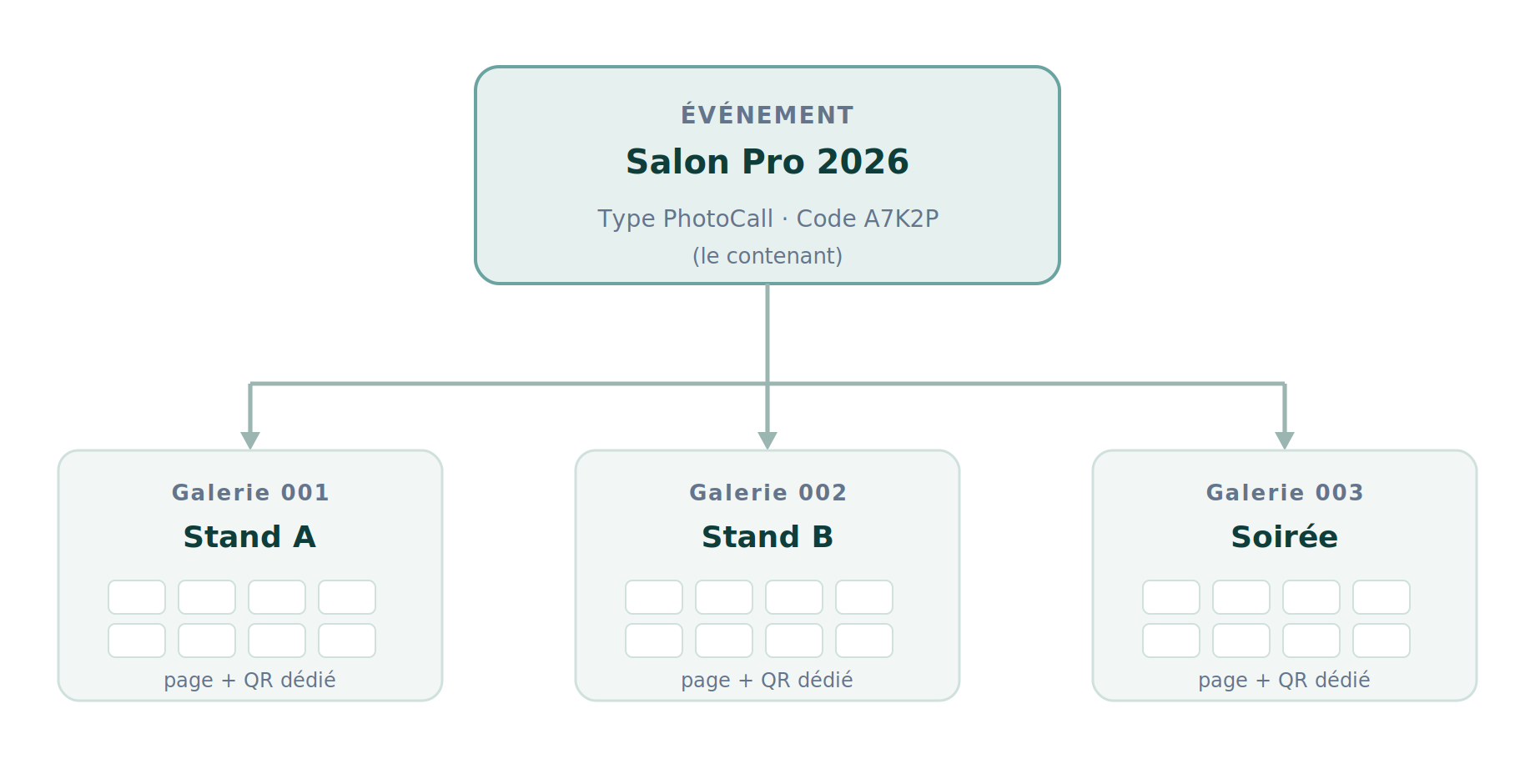
Chaque galerie est autonome : elle a sa propre page, son propre QR code et ses propres statistiques. Les photos d’une galerie ne se mélangent jamais avec celles d’une autre.
Étape 3. Personnaliser une galerie
La personnalisation se joue à deux niveaux complémentaires. Comprendre cette logique vous fait gagner du temps.
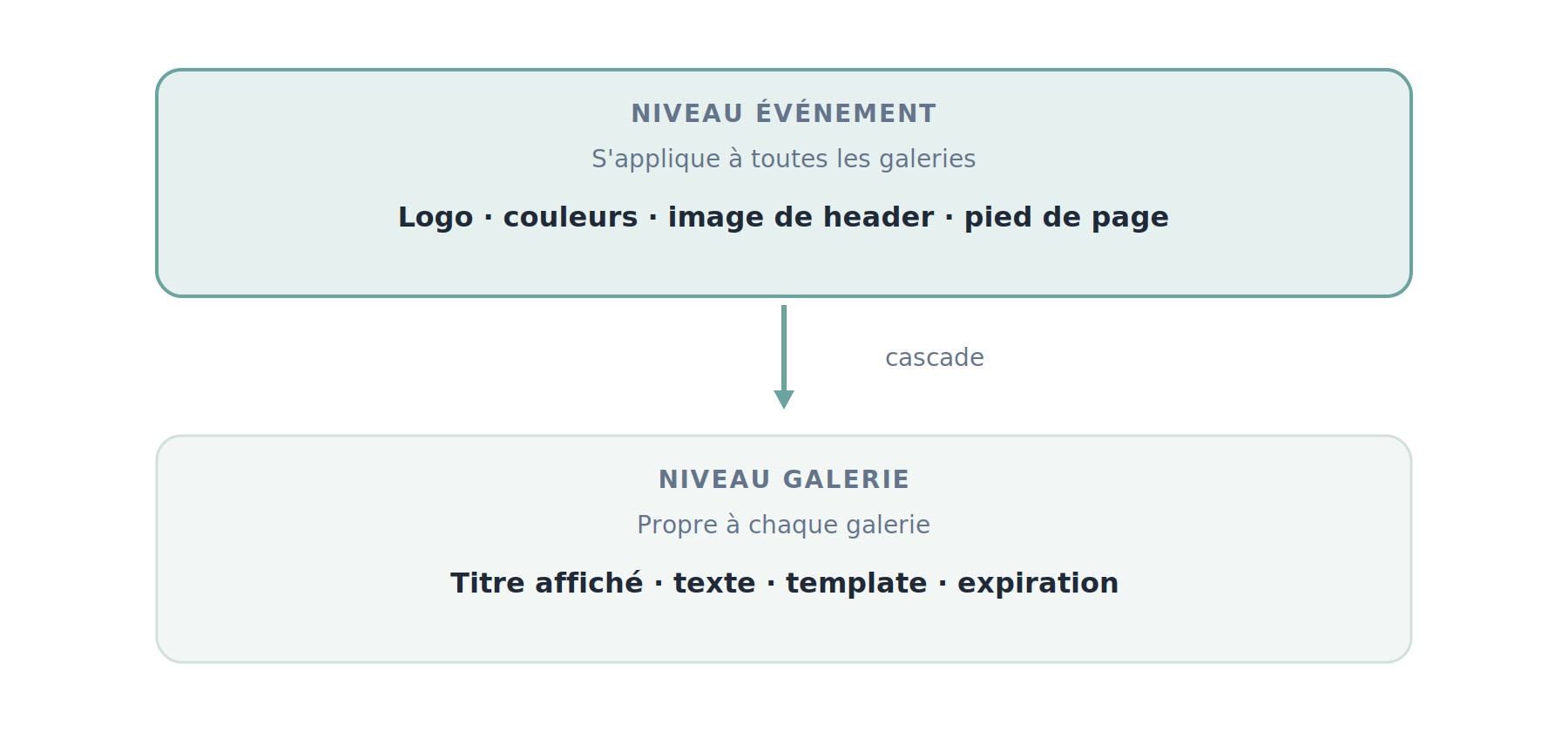
Identité visuelle (au niveau de l’événement)
L’identité visuelle se règle une seule fois et s’applique à toutes les galeries de l’événement. Rendez-vous dans le menu Personnalisations, créez une personnalisation, puis associez-la à votre événement depuis la fiche de ce dernier.
Vous y définissez :
- Le header : une couleur unie ou une image de fond.
- Le logo affiché sur la page.
- La couleur de fond de la galerie et du pied de page.
- Un texte de présentation de l’événement.
Une seule personnalisation peut habiller plusieurs événements. Vous capitalisez ainsi votre charte d’un événement à l’autre.
Réglages propres à la galerie
Ouvrez une galerie en édition : /mon-espace/galeries/edit/{id}/
Dans la carte Affichage de la page galerie, vous pouvez surcharger, pour cette galerie uniquement :
- Titre affiché : le titre vu par le public, distinct du titre interne.
- Texte descriptif : un court message d’accueil.
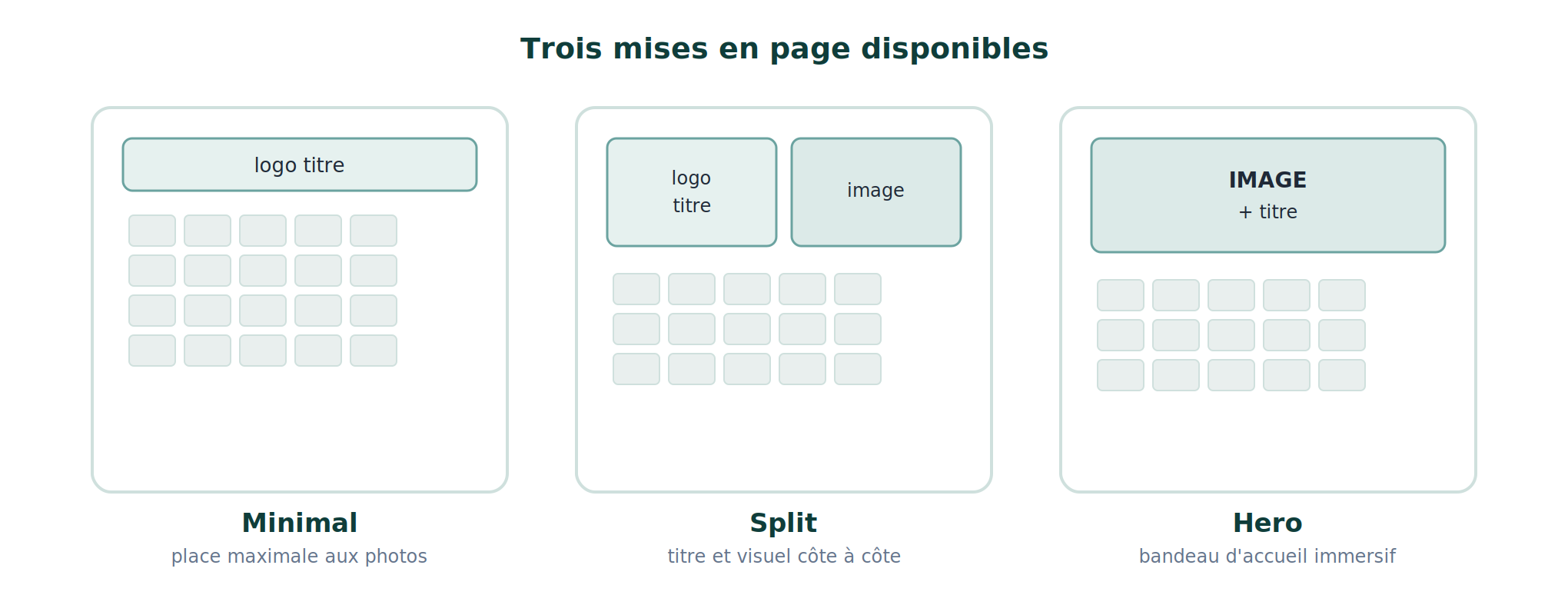
- Template : la mise en page de la page publique. Trois dispositions sont disponibles.
La même carte vous permet aussi de fixer une date d’expiration, au delà de laquelle la galerie n’est plus accessible. Pratique pour cadrer la durée de mise à disposition.
Validez vos réglages. La galerie est prête à recevoir des photos.
Étape 4. Ouvrir WebLight
WebLight est l’interface de téléversement. Vous ne vous y connectez pas avec un mot de passe : l’accès se fait par un jeton sécurisé généré depuis votre espace, valable pour l’événement en cours.
Retournez sur la fiche de votre événement : /mon-espace/evenements/edit/{id}/
Dans la section dédiée, cliquez sur le bouton WebLight. Un jeton est généré et WebLight s’ouvre, déjà rattaché à votre événement et à ses galeries.
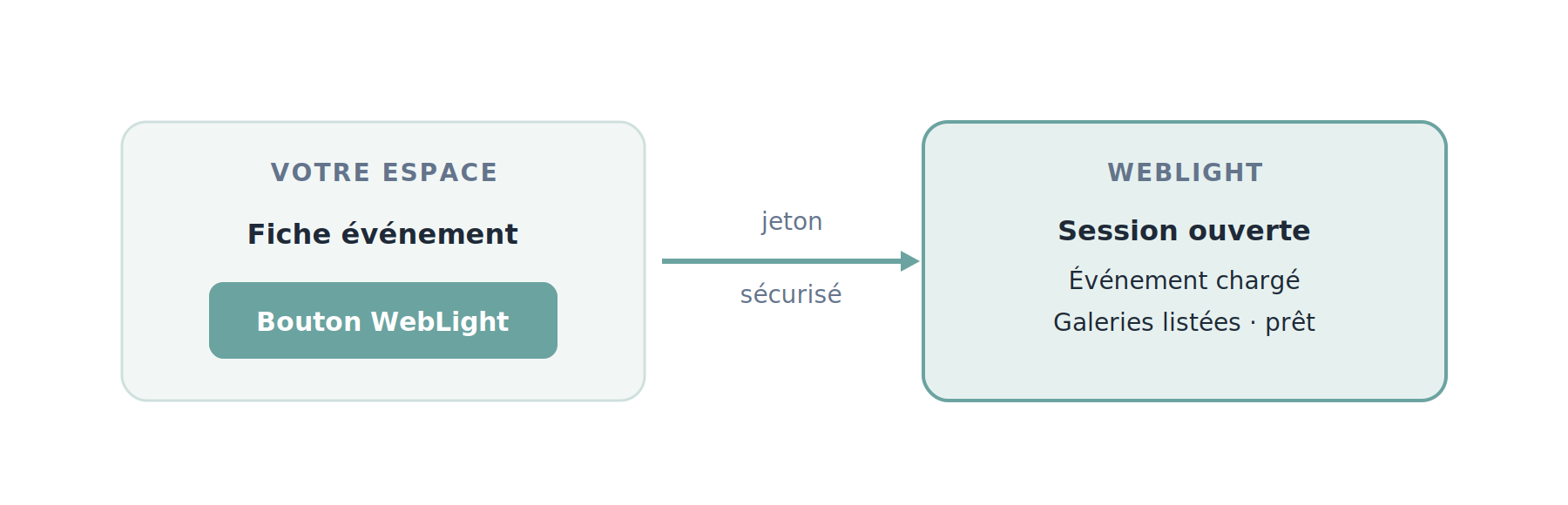
Le jeton ne contient aucun secret et a une durée de vie courte. Si la page WebLight reste ouverte longtemps, la session se prolonge tant que vous travaillez. En cas de besoin, il suffit de rouvrir WebLight depuis la fiche événement pour repartir d’un jeton frais.
Étape 5. Téléverser les photos
WebLight s’organise autour d’un menu latéral. Les vues principales sont Upload (téléversement), Manage (gestion des photos), Stats, Diaporama, QR / Partage et Réglages.
Choisir la galerie cible
En haut de l’interface, le sélecteur de galerie liste vos trois galeries dans l’ordre. Sélectionnez celle vers laquelle vous voulez envoyer les photos, par exemple « Stand A ».
Glisser-déposer
Dans la vue Upload, faites glisser vos fichiers dans la zone prévue, ou cliquez pour les choisir. Vous pouvez aussi capturer directement depuis l’appareil photo d’un smartphone.
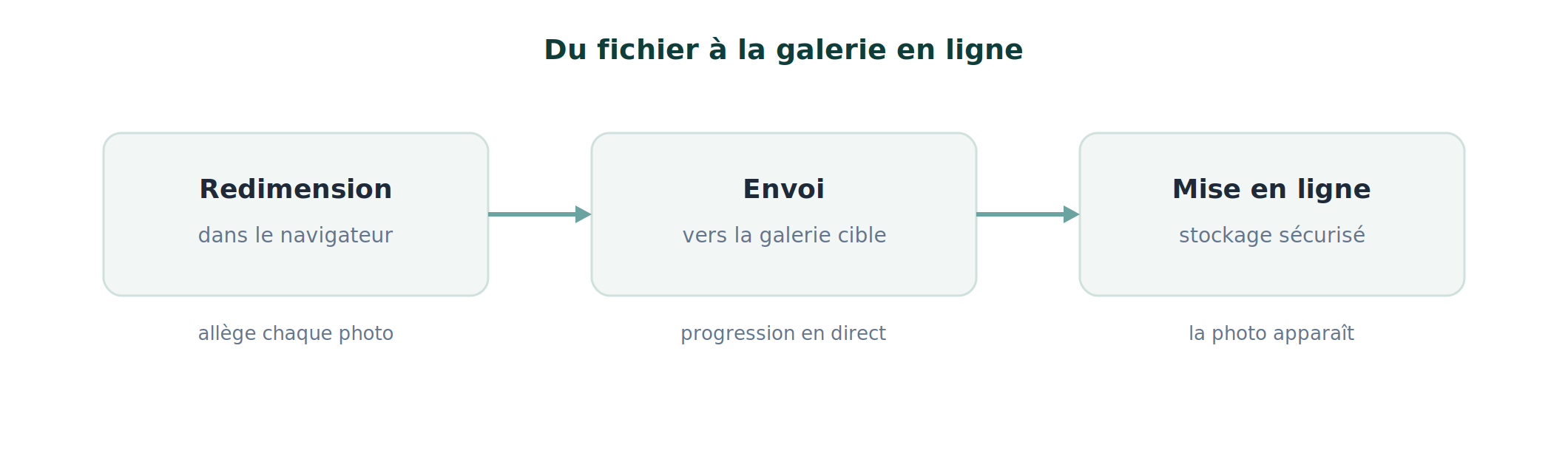
Les photos sont préparées dans votre navigateur puis envoyées vers la galerie choisie. La progression s’affiche fichier par fichier. Vous pouvez continuer à déposer des photos pendant que les précédentes s’envoient.
Pour remplir une autre galerie, changez simplement de cible dans le sélecteur et recommencez. Vos téléversements en cours ne sont pas interrompus.
Vérifier et organiser
La vue Manage affiche la grille des photos de la galerie. Vous pouvez y masquer une photo, la supprimer, ou la déplacer vers une autre galerie de l’événement. Pratique pour un tri rapide entre deux séries.
Étape 6. Diffuser le QR code
C’est l’étape qui relie vos photos au public. Ouvrez la vue QR / Partage de WebLight, après avoir sélectionné la galerie concernée.
Vous y trouvez :
- Le QR code de la galerie, généré à la volée.
- Le lien de la page publique, à copier en un clic.
- Le partage direct sur mobile et le téléchargement du QR au format image, prêt à imprimer.
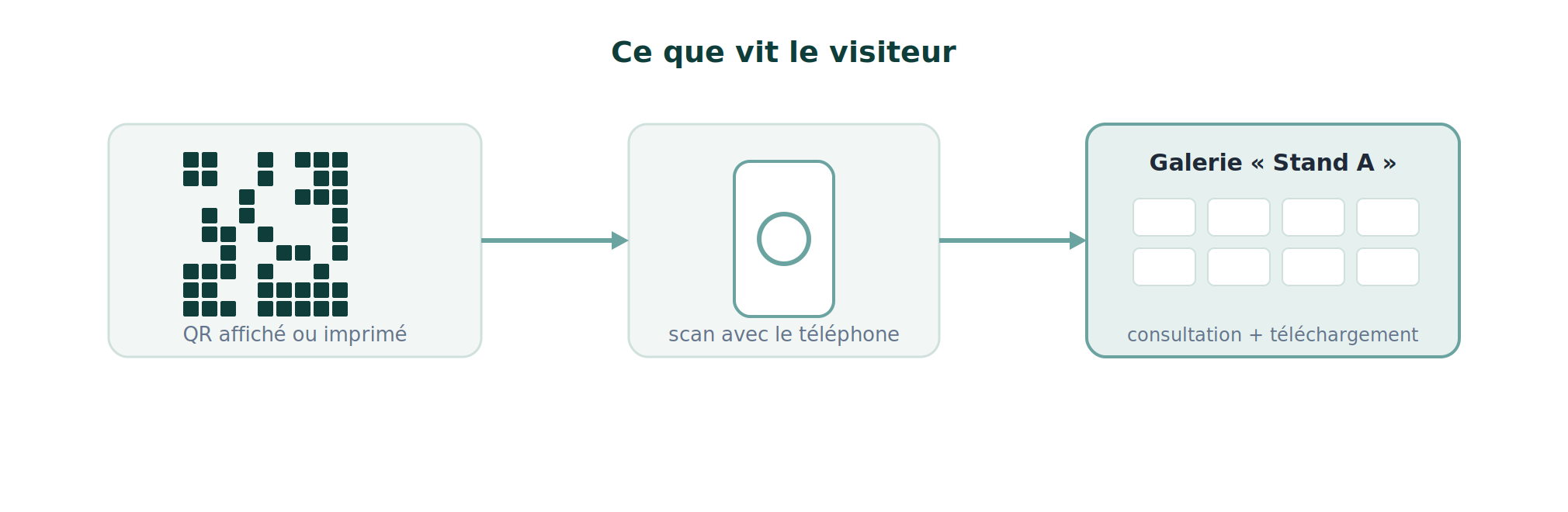
Chaque galerie a son propre QR code. Pour un événement à trois galeries, vous diffusez trois QR codes distincts : un par stand, par scène ou par zone. Le visiteur scanne celui qui le concerne et accède directement aux photos correspondantes.
L’adresse publique d’une galerie suit toujours la même forme : 256sof.com/qr/{client}/{galerie}.
Aucune information personnelle n’est demandée au visiteur pour consulter ou récupérer ses photos. La consultation reste anonyme par conception.
Récapitulatif
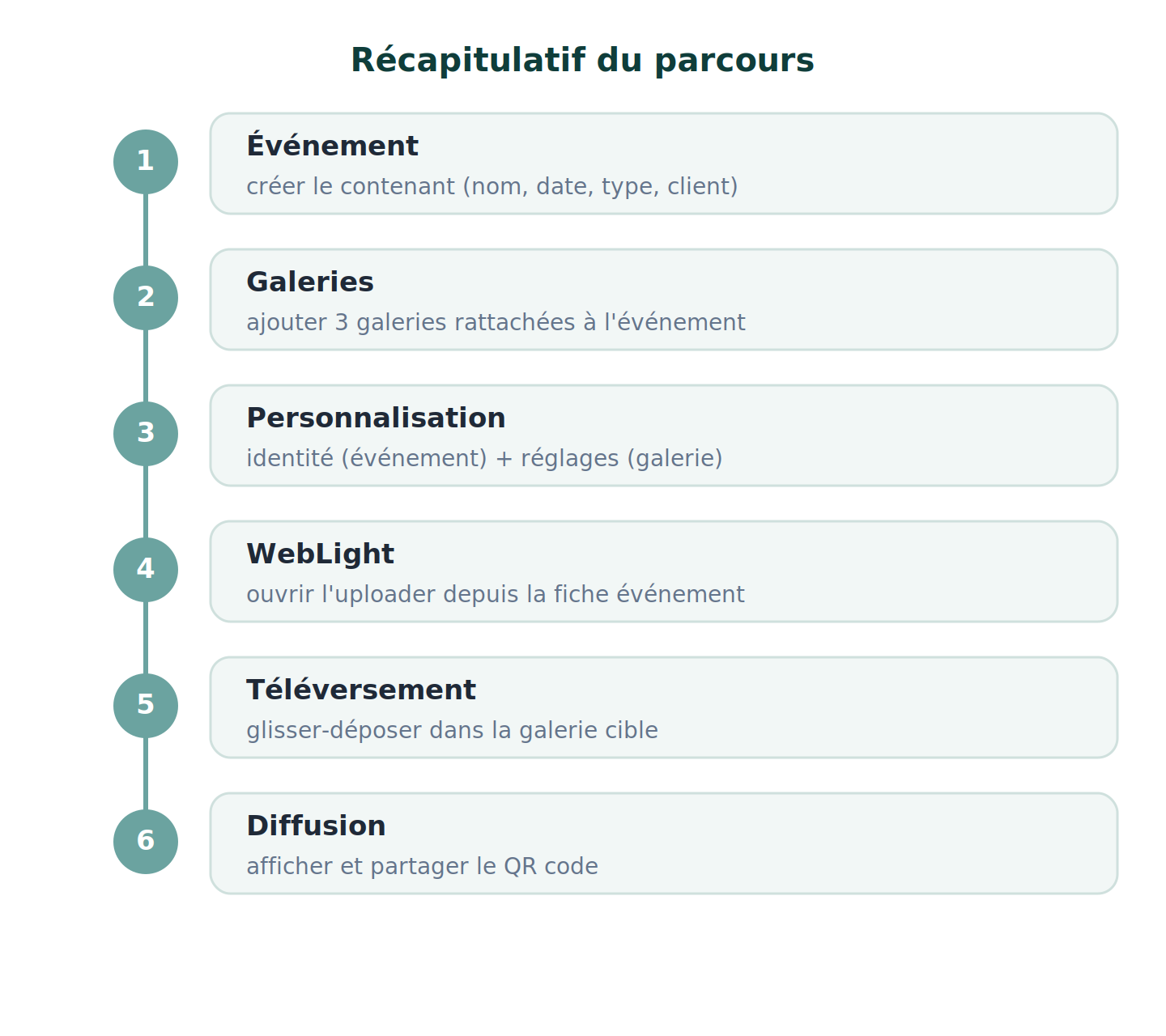
Votre événement est en ligne. Les visiteurs scannent le QR code et accèdent à leurs photos en quelques secondes, sans inscription. Vous suivez l’activité depuis les statistiques de votre espace, galerie par galerie.
Questions fréquentes
Mes visiteurs doivent-ils créer un compte pour voir leurs photos ?
Non. Le visiteur scanne le QR code et arrive directement sur la galerie. Aucune inscription, aucune adresse e-mail, aucun mot de passe ne lui sont demandés pour consulter ou télécharger ses photos. La consultation reste anonyme par conception, c’est l’un des principes au coeur de la plateforme.
Puis-je téléverser depuis mon smartphone pendant l’événement ?
Oui. WebLight fonctionne dans le navigateur du téléphone comme sur ordinateur. Vous pouvez glisser-déposer des fichiers déjà présents sur l’appareil, ou capturer une photo directement avec l’appareil photo du smartphone et l’envoyer dans la galerie sélectionnée. Pratique pour diffuser en direct depuis le terrain.
Combien de galeries puis-je créer dans un événement ?
Vous créez autant de galeries que votre formule le permet. Chacune est rattachée à l’événement et numérotée automatiquement dans l’ordre de création. Il n’y a pas de limite imposée par le déroulé du tuto : trois galeries servent ici d’exemple, libre à vous d’en ajouter selon vos zones, stands ou moments à couvrir.
Si j’ajoute des photos plus tard, le QR code change-t-il ?
Non. Le QR code et le lien public d’une galerie restent stables tout au long de la vie de l’événement. Vous pouvez imprimer et diffuser le QR dès le départ, puis continuer à téléverser : les nouvelles photos apparaissent dans la galerie déjà partagée, sans avoir à régénérer ni rediffuser quoi que ce soit.
Que se passe-t-il à la date d’expiration d’une galerie ?
Une fois la date d’expiration atteinte, la galerie n’est plus accessible au public via son lien ou son QR code. C’est un réglage facultatif que vous fixez par galerie, dans la carte « Affichage de la page galerie », pour cadrer la durée de mise à disposition. Tant qu’aucune date n’est définie, la galerie reste accessible.